 admin
adminUSB接口诞生的核心初衷,是打造一套全行业通用的标准化连接体系,让不同品牌、不同品类的电子设备,无需繁杂的转接头就能同时实现数据传输与电力供给。历经近30年的迭代,USB早已成为电子设备领域普及度最高的接口标准,但“完全通用”的目标至今仍未完全落地,其中最典型的代表就是横跨多个速率世代、外观却几乎毫无差别的USB接口。
即便如今USB-C已经成为消费电子的主流新标准,USB-A接口依然活跃在台式机、笔记本、扩展坞、充电器等各类设备上。不少用户用了十几年USB,依然分不清身边的USB接口到底是哪一代规格,传大文件时才发现速度远低于预期,给外设充电时才发现供电能力不足。其实只要读懂USB-A的“颜色密码”,就能快速判断接口的大致规格,大幅提升日常使用的效率。
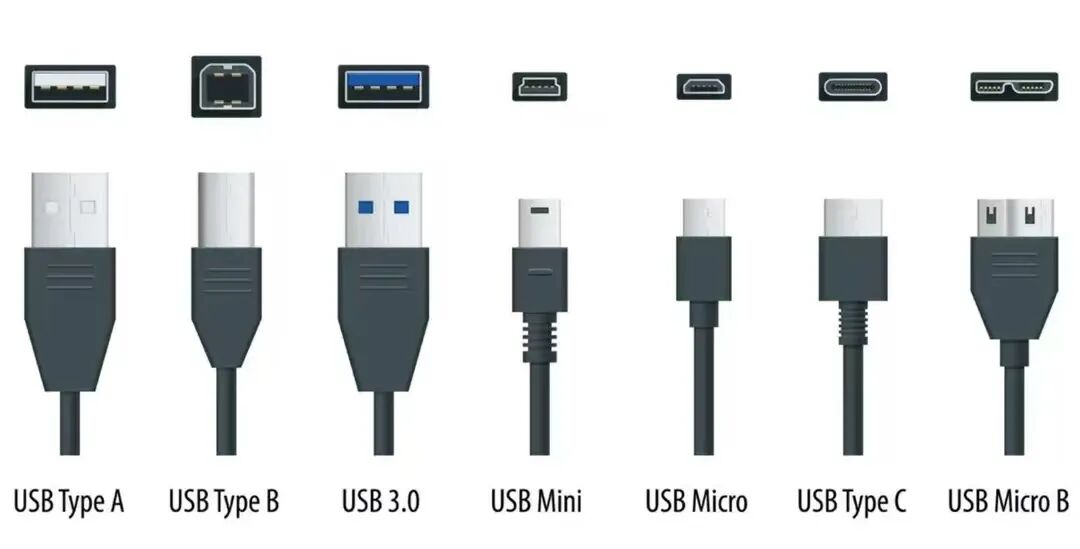
沿用30年的经典接口:USB的代际与颜色标识
作为整个USB接口家族的起点,Type-A接口的基础物理形态从1996年沿用至今,不同世代的标准通过非强制的颜色标识做区分,这套行业约定俗成的规则,能帮我们快速筛选接口性能:
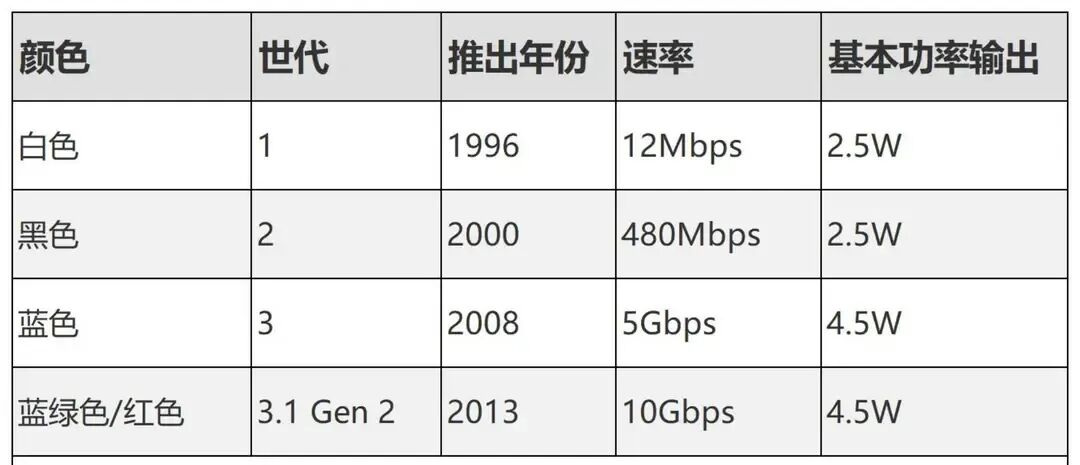
白色标识:USB 1.0初代标准1996年随初代USB规范正式问世,最早搭载在采用Socket 7架构的586级别i430TX主板上。它的传输速率覆盖1.5Mbps到12Mbps,供电能力仅为5V/500mA(2.5W),仅能满足鼠标、键盘、老式调制解调器这类低功耗外设的基础连接需求,如今已经完全退出消费级市场。
黑色标识:USB 2.0高速标准2000年正式发布,最早落地于微星MSI K7T266 Pro2-RU主板,搭配当时AMD Socket A接口的毒龙、雷鸟处理器。它的带宽大幅提升至480Mbps,理论最高传输速度可达60MB/s,供电规格延续了前代的5V/500mA标准。这个速度足以支撑外接光盘驱动器、普通U盘、打印机、有线网卡等设备,至今仍是大量低带宽外设的首选接口规格。
蓝色标识:USB 3.0(USB 3.2 Gen1)超高速标准2008年正式发布,首款搭载该接口的主板是华硕P6X58D Premium,配套初代酷睿i7 900系列处理器。作为USB-A发展史上最具里程碑意义的升级,它的传输速率跃升至5Gbps,供电能力同步提升至5V/900mA,完全能满足外接固态硬盘、高速扩展坞、高清视频采集卡这类大流量外设的使用需求,发布近二十年后的今天,依然是消费级设备上的主流USB-A规格。
青绿色/红色标识:USB 3.1 Gen2(USB 3.2 Gen2)超高速+标准作为USB 3.0的进阶版本,它将传输速率直接翻倍至10Gbps,采用效率更高的128b/132b编码,大幅降低了传输过程中的带宽损耗。该规格没有统一的强制颜色标准,行业内多数厂商习惯用青绿色标识,部分主打电竞风格的主板品牌也会选择用红色标注,具体配色完全由厂商的产品设计决定。
这里需要特别说明USB-IF官方的命名规则变迁:现行的USB 3.2体系将此前的多个旧标准统一纳入,USB 3.0被更名为USB 3.2 Gen1,USB 3.1 Gen2被更名为USB 3.2 Gen2。由于这套更名规则属于行业后期的规范调整,多数厂商的产品宣传、接口标注都没有严格对齐,市场上旧名称与新名称混用的情况十分普遍,选购设备时需要注意区分。
而最新的USB4标准,仅支持USB-C形态的接口,没有推出对应的USB-A版本,自然也不存在对应的颜色标识,无需纳入USB-A的代际区分体系。
特殊颜色的功能标识:不看速率看用途
除了标识代际的颜色,还有一类特殊配色的USB-A接口,颜色并不代表传输速率,而是对应专属功能:黄色或橙色的USB-A接口,是行业内约定俗成的“关机充电接口”。只要主机保持通电状态,即便设备处于关机、休眠状态,这类接口依然可以向外输出电力,为手机、耳机等便携设备补能。需要注意的是,这类接口的底层协议可能是USB 2.0也可能是USB 3.0,数据传输速率没有统一标准,不能默认将其等同于高速接口。
跳出颜色误区:精准识别接口规格的方法
需要特别提醒的是,USB-IF作为USB标准的官方行业组织,仅对接口的协议性能、电气参数、官方Logo认证做出强制要求,从未出台过任何关于接口舌片颜色的强制规范。颜色标识只是行业长期形成的约定俗成,绝非100%准确的判断依据。
不少品牌为了让接口配色贴合整机设计风格,会完全放弃传统的颜色区分规则:比如部分主打电竞的主板,整机采用红黑配色,就会把所有USB-A接口都做成红色,其中既包含10Gbps的USB 3.2 Gen2接口,也包含仅480Mbps的USB 2.0接口,仅靠颜色很容易误判。
想要100%确认接口的准确规格,最稳妥的方式依然是查阅主板、笔记本的官方说明书,对照机身接口的位置标注逐一确认。
如果手边没有说明书,还有一个万无一失的物理区分方法:标准USB-A接口中,USB 1.0/2.0仅配备4根接触针脚,而USB 3.0及以上规格的USB-A接口,在原有4针的基础上,额外增加了5根用于高速数据传输的针脚,透过接口的塑料舌片就能直接观察到针脚数量的差异,完全不受厂商外观设计的影响。
按需分配接口:让每一个USB都物尽其用
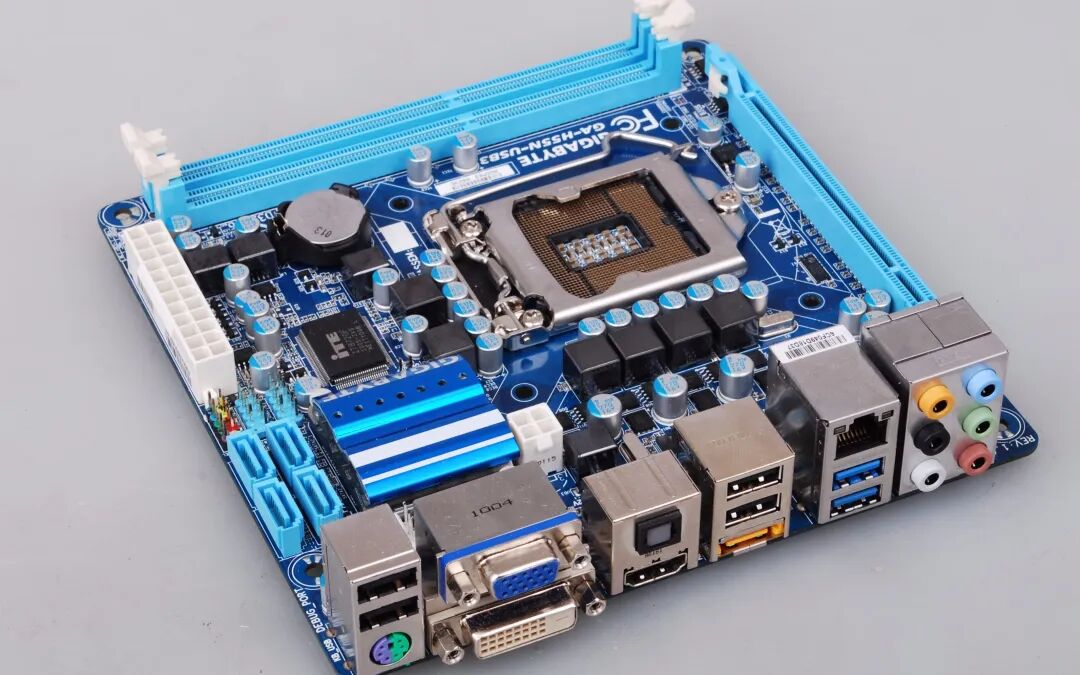
搞清楚不同接口的规格差异后,合理分配使用场景,就能避免性能浪费:USB 2.0接口带宽有限,完全可以留给鼠标、键盘、无线耳机接收器这类对带宽要求极低的外设,哪怕是8K回报率的电竞游戏鼠标,也能在USB 2.0接口上稳定运行;而USB 3.0及以上的高速接口,优先留给外接固态硬盘、4K以上视频采集卡、高速U盘这类需要大流量数据传输的设备,才能充分发挥接口的全部性能,避免出现“高速设备跑低速”的尴尬情况。
版权声明
本文仅代表作者观点,不代表xx立场。
本文系作者授权xx发表,未经许可,不得转载。


最新留言